
はじめに
PL-900は、
- Power Apps
- Power Automate
- Power BI
- Copilot Studio
- Dataverse
など、Power Platformの基礎知識を幅広く問われる試験です。
ただし、実際に勉強してみると「用語が多い」「似た機能の違いが分かりにくい」と感じる場面がとても多い試験でもあります。
この記事では、試験対策として押さえておきたいPL-900の要点をカテゴリ別にシンプルに整理しました。
細かい操作知識ではなく、
- 何ができるサービスなのか
- どの場面で使うのか
という試験で最も重要な理解にフォーカスしています。
これから受験する方の全体整理や直前復習に役立つ内容です。
Power Apps
社内で使うアプリを簡単に作るツール

構成
- キャンバスアプリ
キャンバス上にパーツをドラッグ&ドロップで配置し、アプリを作成できる - モデル駆動型アプリ
Dataverse をデータソースに素早くアプリを作成できる - Power Apps モバイルアプリ
モバイルアプリ用の Power Apps
| 出題ポイント | キャンバスアプリ | モデル駆動型アプリ | 試験の覚え方(最重要) |
|---|---|---|---|
| 設計の基準 | 画面(UI)中心 | データ(Dataverse)中心 | UI重視=キャンバス |
| データ | 複数データソース可 | Dataverse前提 | Dataverse中心=モデル駆動 |
| 作成方法 | 自由に画面設計 | 自動生成(データモデルから) | 自動生成=モデル駆動 |
| ビジネスプロセスフロー(BPF) | × 使えない | ○ 使える | BPF=モデル駆動 |
| ビジネスルール | 一部制限あり | フル対応 | 制限あり=キャンバス |
| レコメンデーション(AI/BI) | × 実行されない | ○ 実行される | ←超頻出 |
| 共有方法 | 直接共有可能 | セキュリティロール必須 | |
| アクセス制御 | 共有権限 | Dateverseロール |
| キーワード | 選ぶもの |
|---|---|
| 自由なUI | キャンバスアプリ |
| 構造的設計 | モデル駆動型アプリ |
| 複雑な業務 | モデル駆動型アプリ |
| データ整合性重視 | モデル駆動型アプリ |

モデル駆動型はDataverse全体。BPF、ビジネスルール、レコメンが対応。
| 項目 | BPF(ビジネスプロセスフロー) | ビジネスルール |
|---|---|---|
| 目的 | 業務の進め方(手順)を管理 | 入力やデータの条件制御 |
| 何を制御する? | ステージ・プロセスの流れ | フィールド(列)の動作 |
| 例 | 営業:見込み → 提案 → 契約 | 金額が0ならエラー表示 |
| 表示 | 画面上部のステージバー | フォーム内の自動制御 |
| 主な機能 | ステージ移動、必須項目管理 | 値設定、エラー表示、必須化 |
| 対応アプリ | モデル駆動型のみ | 両方(※一部制限あり) |
| PL-900頻出度 | ★★★★★(超頻出) | ★★★★★(超頻出) |
- 共有 = ユーザー or 共同所有者
- 編集できる人 = 共同所有者
サイトマップとはモデル駆動型アプリで、
「どのテーブルをメニューに表示するか」
「どの順番で表示するか」
「どうやって画面を移動するか」
を決めるナビゲーション(移動メニュー)の設計図です。
つまり、
ユーザーがテーブルAからテーブルBへ移動する方法を決めているのが「サイトマップ」です。
| ビューの種類 | 誰が使える? |
|---|---|
| パブリックビュー | 全ユーザー |
| 個人用ビュー | 作成した本人のみ |
| システムビュー | 作成・管理は管理者(全員向けに公開されるが名称に注意) |
SharePointリストなどの複数レコードを一覧表示するコントロール
ボタンやURLを設定できる
Launch() 関数を使えばWebサイトに移動できる
👉 データを表示するのに必要
アプリの「ページ」のこと
画面遷移(Navigate関数)を管理する単位
👉 画面構成に必須
レイアウト整理用。遷移機能はない
- キャンバスアプリでDataverseのビジネスルールを実行する場合、
次のアクションのうち「実行されないもの」はどれか?
・列の値を設定
・エラーメッセージ表示
・要件レベル設定
・ビジネスインテリジェンスに基づく推奨事項(レコメンデーション) ビジネスインテリジェンスに基づくビジネスレコメンデーションの作成
pointキャンバスアプリでは、
「レコメンデーション(推奨事項)」は実行されない。
(※モデル駆動型アプリのみの機能)- 単一のPower Platform環境でモデル駆動型アプリを使用している。
新しいモデル駆動型アプリをユーザーと共有し、アクセスできるようにするには何を割り当てるべきか? アプリ セキュリティ ロール
pointモデル駆動型アプリは、
ロールベースのセキュリティでアクセス制御されるため、
ユーザーに対応するセキュリティロールを割り当てないと
アプリにアクセスできない。・モデル駆動アプリ
・アクセスさせたい
・実行できるようにする
→セキュリティロール- Power Platform 環境がある「Project」という Dataverse テーブルを作成予定
ユーザー要件:
・レコード作成
・複数デバイスから同時入力
・Teams チャネルと関連付け
・Teams からアクセス
・Excel でレコード変更
テーブルの作成には何を使用する必要がありますか? Microsoft Power Apps(マイクロソフト パワー アプリ)
機能 Power Apps 他サービス Dataverseテーブル作成 ◎ できる × Teams連携 ◎ Power BI/Pagesは不可 Excel編集 ◎(Dataverse連携) × 複数デバイス同時入力 ◎ × - Dataverse を使用している環境で、
モデル駆動型アプリのデータ表示ビューを定義する。
ビュー デザイナーで構成できる項目を3つ選べ。 ・ビューに含まれる列
・表示される行のフィルター
・行の並べ替え順序ビュー デザイナーは、「データの表示方法」を設計するツール。
そのため設定できるのは、
・列(何を表示するか)、
・フィルター(どの行を表示するか)、
・並べ替え(どう並べるか) です。- 販売管理のモデル駆動型アプリで、
取引先企業フォームに表示されている「連絡先の一覧」に連絡先担当者の役職(列)を追加したい。
何を変更すべきか? 連絡先ビュー
フォーム内に表示される「一覧」は、実体としては関連テーブルのビュー(リスト)です。
今回の要件は「一覧に表示される列(役職)を追加する」ことなので、
変更対象はフォームではなく、その一覧の元になっている連絡先ビューになります。フォームはレイアウト、
ビューは一覧の列・並び・フィルターを制御します。point📄 フォーム → 1件の詳細表示・編集
📋 ビュー → 一覧表示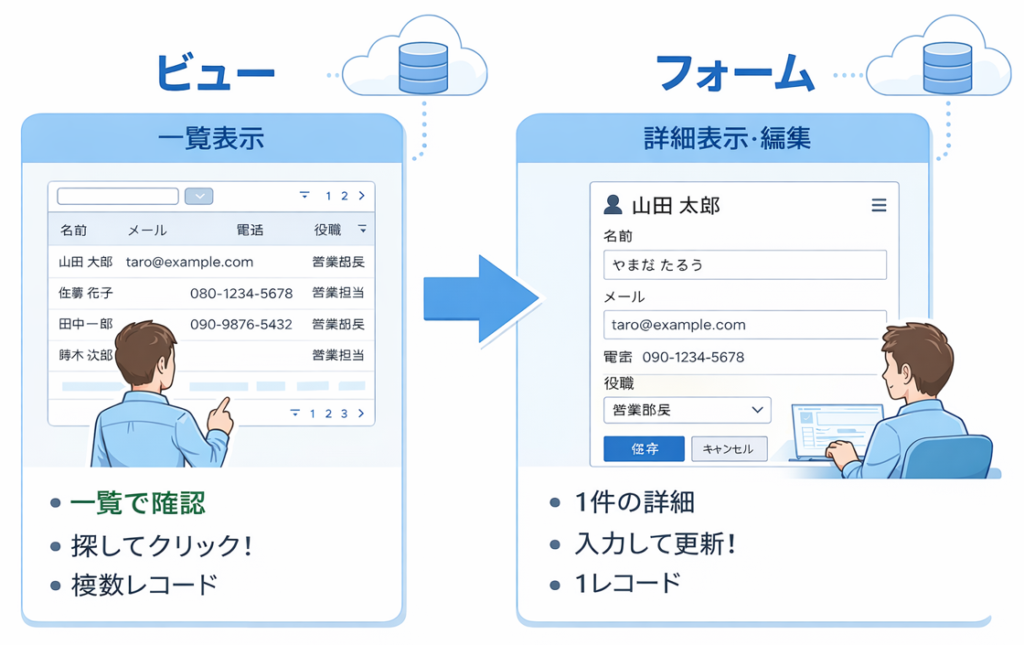
- Dataverseに接続するキャンバスアプリでビジネスルールを使用する。
以下のアクションのうち、キャンバスアプリでは実行されないものはどれか。
・列の値を設定する
・エラーメッセージを表示する
・列の要件レベルを設定する
・ビジネスインテリジェンスに基づく推奨事項を表示する ビジネスインテリジェンスに基づくビジネス レコメンデーションを作成する。
Dataverseのビジネスルールはキャンバスアプリでも一部実行できますが、
「推奨事項(ビジネスレコメンデーション)」はモデル駆動型アプリ専用機能です。point- キャンバスアプリ:基本的なビジネスルールは実行される
- モデル駆動型アプリ:全ビジネスルール機能(推奨事項含む)対応
- 「推奨事項(Recommendation)」=モデル駆動型のみ
- PL-900鉄板:
- 推奨事項 → キャンバスでは動かない
- 値設定/エラー/必須設定 → キャンバスでも動く
- 会社が手紙を受け取っている。
ユーザーが手紙を記録し、追跡できるようにしたい。
どのソリューションを使用すべきか。 Power Apps
手紙の記録・管理・追跡のような業務データの入力や管理には、カスタム業務アプリを作成できる Power Apps が最適です。
Power Apps を使えば、受領日・差出人・ステータスなどを入力・一覧・更新できるアプリを簡単に構築できます。- Power Platform 環境でキャンバスアプリを作成する必要がある。
・Microsoft Teams アプリストアで発行できる
・3つの異なるデータソースに接続
・最大1,000人の同時ユーザーをサポート
何を使用すべきか。 Microsoft Power Apps Studio
Power Apps Studio は、キャンバスアプリを設計・作成・構成するための開発ツールです。
複数データソースへの接続、Teams への発行対応、スケーラブルなアプリ設計など、キャンバスアプリの構築要件を満たします。- Dataverse に「Project」というテーブルを作成します。
ユーザーが次のことをできるようにしたい:
・レコード(データ)を作成する
・複数のデバイスから同時に入力する
・Microsoft Teams と連携する
・Teams からアクセスする
・Excel で編集する
👉 どのツールでテーブルを作成すべきか? Microsoft Power Apps(マイクロソフト パワー アプリ)
Dataverse のテーブルは Power Apps で作成・管理 します。
Power Apps は:
- Dataverse テーブルを作れる
- Teams と連携できる
- Excel で編集できる
- 複数デバイス(PC・スマホ)対応
- Microsoft 365 と統合されている
つまり、問題の要件をすべて満たしています。
Dataverse のテーブル作成は「Power Apps」
- App1 は キャンバスアプリ です。Dataverse テーブルを使っています。
やりたいこと:
・ゲストの名前・食事の選択・追加設定を入力させる
・利用できない食事オプションを選んだら
👉 すぐにメッセージを表示したい Dataverse にバインドされた編集フォームを追加し、
食事選択コントロールの数式(If など)でメッセージを表示するpoint- キャンバスアプリで条件チェック → 数式(If)
- Dataverse 連携 → 編集フォームを使う
- OnSubmit は「送信後」処理
「リアルタイムでエラー表示」→ コントロールの数式を使う
- 環境には:
・Sales App(モデル駆動型アプリ)
・Dataverse の Account テーブル
やりたいこと:
👉 Account テーブルを使う
👉 「Account App」というキャンバスアプリを作る
👉 構成作業は最小限にしたい 空のキャンバスアプリを作成し、Account テーブルに接続する
作りたいのは「キャンバスアプリ」だから、
・モデル駆動型アプリを作る ❌
・既存の Sales App に追加する ❌
ではなく、「新しく空のキャンバスアプリを作る」が正解なぜ「空のアプリ」?
テンプレートを使うと、
・いらない画面や設定が含まれる
・後で修正が必要👉 「構成作業を最小限にする」という条件に合わない
正しい流れ- 空のキャンバスアプリを作成
- データソースに Dataverse の Account テーブルを追加
- 保存
「最小構成」= 空のアプリから作る!
- ・モデル駆動型アプリ(App1)がある
・フォームに 多くのフィールド(項目) がある
・ユーザーから「読み込みが遅い」と言われている
👉 パフォーマンスを改善したい。何を構成すべきか? フォーム内のフィールドの数を減らす
モデル駆動型アプリでは、フォームを開くときにすべてのフィールドを読み込みます。
つまり、
📌 フィールドが多い
= 読み込むデータが多い
= 表示が遅くなるということです。
改善方法- 不要なフィールドを削除する
- タブやセクションに分ける
- 必要な情報だけ表示する
point- モデル駆動型アプリの速度は「フォームの項目数」が重要
- フィールド・コントロールが多いほど遅くなる
- まずは「表示項目を減らす」
- キャンバスアプリで「数式(Formula)」の正しい使い方を2つ選ぶ。
1️⃣ 行の一覧をフィルター処理する
2️⃣ ユーザーがボタンを選択したときにデータを保存するキャンバスアプリの「数式」は、
👉 データを操作したり
👉 ボタンを押したときの動きを決めたりするために使います。
数式は、フィルター処理と、ボタンを押したときの動きを決める!
- キャンバスアプリを公開後、最新バージョンに問題が見つかりました。
アプリを以前のバージョンに戻す必要があります。
実行すべき 2 つのアクションはどれですか? ✅ 以前のバージョンのアプリを選択し、「復元」をクリックする。
✅ 復元されたバージョンのアプリを公開する。キャンバスアプリには「バージョン管理」機能があります。
① 以前のバージョンを選んで「復元」する
→ 過去の状態に戻します。
※復元すると「新しいバージョン」として作成されます。② 復元したアプリを「公開」する
→ 公開しないと、ユーザーは使えません。- キャンバスアプリを作成します。
Microsoft SQL Server のテーブルに接続しています。
ユーザーがテーブルの行の各列の値を編集できるようにするには、どのコントロールを使いますか? 編集フォーム(Edit Form)
編集フォームとは?
データを「表示」だけでなく、編集・保存できるコントロールです。
SQL Server などのデータソースに接続している場合、
データを変更する一番かんたんな方法が「編集フォーム」です。point- データを編集するなら「編集フォーム」
- データテーブルやギャラリーは表示用
- コンテナーはレイアウト用
キーワード:編集フォーム=データ更新
編集フォーム=データ更新
- キャンバスアプリを作成します。
ユーザーが1つ以上(複数)の値を選択できるようにしたい。
どのコントロールを使いますか?(3つ選択) ✅ コンボボックス
✅ ドロップダウン
✅ リストボックス※ドロップダウン:
※複数選択も可能なケースとして出題されます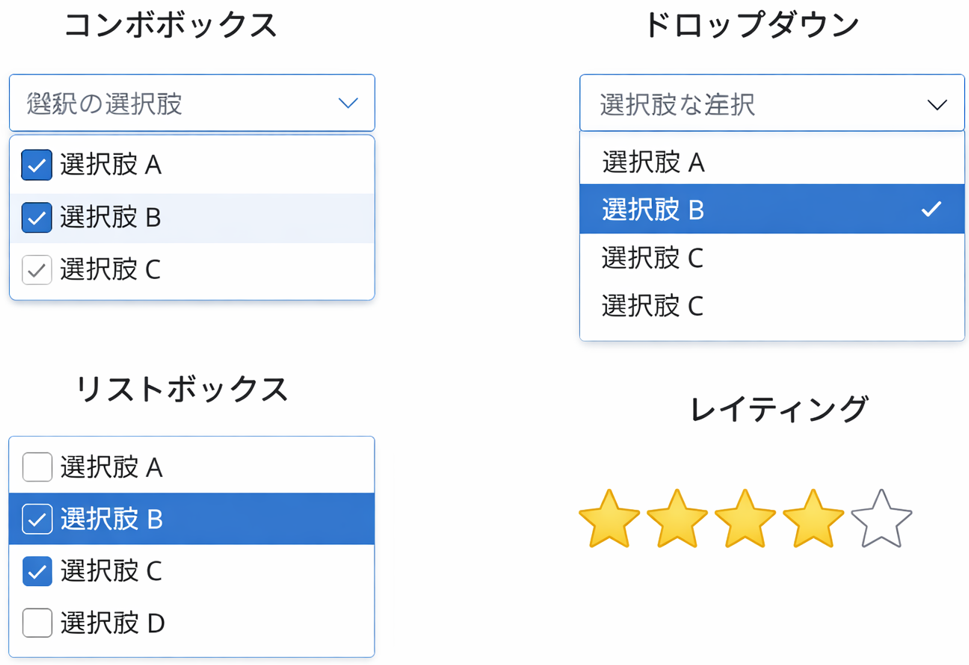
項目 リストボックス コンボボックス 表示方法 常に一覧が表示される クリックすると一覧が開く 検索機能 なし あり(検索できる) 複数選択 可能 可能(設定による) 見た目 シンプル ドロップダウン型 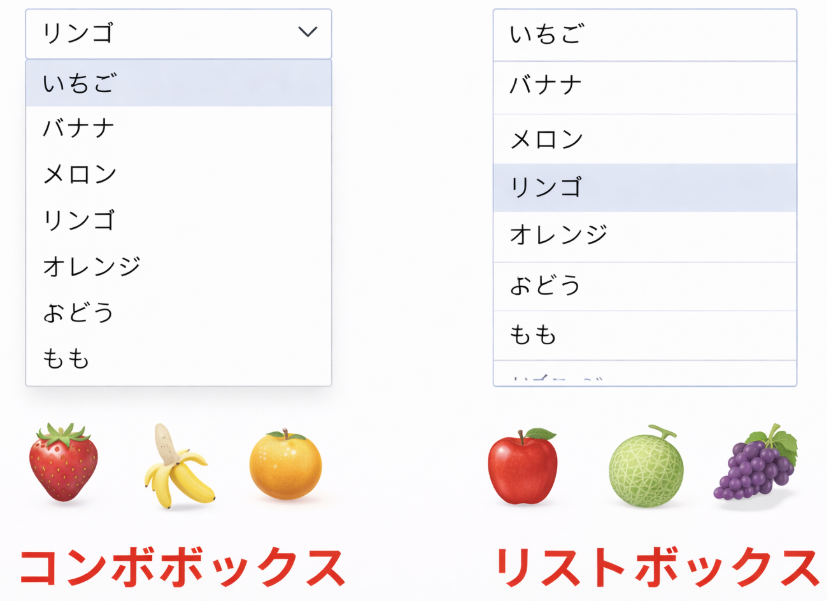
- モデル駆動型アプリで顧客データを管理しています。新しい「列」を作成しました。
しかし、ユーザーがレコードを編集するときにその列が表示されません。
ユーザーが列を表示・編集できるようにするには、どの 2 つのアクションが必要ですか? ✅ フォームに列を追加する。
✅ カスタマイズを公開する。モデル駆動型アプリでは、列を作っただけでは、画面に自動表示されません。
ユーザーが編集画面で使えるようにするには:① フォームに列を追加する
→ 編集画面(フォーム)にその列を配置する必要があります。② カスタマイズを公開する
→ 公開しないと、ユーザーには反映されません。point- モデル駆動型アプリでは
列を作成 → フォームに追加 → 公開 がセット - ビュー = 一覧表示
- フォーム = 編集画面
フォーム編集+公開
- モデル駆動型アプリでは
- Power Platform 環境があります。
要件:
1️⃣ ユーザーはアプリを作成・共有できる
2️⃣ 本番(運用)前にすべてのアプリを確認したい
3️⃣ 環境の数は最小限にしたい
何を推奨する? ガバナンス ポリシーを持つ 1 つの開発環境と 1 つの運用環境を作成する。
🔹 ① 開発は自由にさせたい→ 開発環境が必要
🔹 ② 本番前に確認したい→ 運用(本番)環境が必要
🔹 ③ 環境数は最小限→ 2つでOK(開発+運用)🔸 サンドボックス1つ→ 本番環境がない
- ある会社が Microsoft Power Platform を使用しています。
モデル駆動型アプリの3つの機能を選ぶ問題。 1️⃣ デバイスの向きや画面解像度の変化に応じて、UIのレイアウトを自動調整する。
2️⃣ Power BI ダッシュボードを埋め込む。
3️⃣ ビジネス プロセス フローを使用してユーザーをガイドする。不正解のもの✖ 複数のデータソースに接続する
モデル駆動型アプリは基本的に Dataverseが中心のデータ基盤です。
(キャンバスアプリの特徴と混同しやすい)✖ Power Fxでフォーム間ナビゲーションを制御する
モデル駆動型アプリは ノーコード中心。
Power Fxで細かく画面遷移を作るのはキャンバスアプリの特徴です。- モデル駆動型アプリでフォームを作成しています。
1行にできるだけ多くのフィールドを表示したい。
どのフォームを使うべき? Main(メインフォーム)
メインフォームとは?- 一番よく使われる標準フォーム
- レイアウトの自由度が高い
- セクションや複数列を設定できる
- 1行に複数フィールドを配置できる
👉 一番たくさんフィールドを配置できるフォーム
フォーム種類 用途 Main ✅ 標準・最も柔軟 クイック作成 簡易入力 クイックビュー 関連データ表示 カード モバイル向け - 仕事仲間が Power Apps のプレビュー機能をテストしたい。
個人用の環境が必要。
少なくとも2か月使用予定。
どの種類の環境を推奨すべきか? Developer 環境
スクロールできます環境の種類 主な用途 特徴 今回の要件に適しているか Developer 個人の開発・検証 個人専用/期限なし(ライセンス有効中)/本番用途ではない ✅ 適している 試用版(Trial) 短期評価 通常30日間のみ利用可能 ❌ 2か月利用には不向き 生産(Production) 本番運用 業務で使用する本番環境 ❌ 個人検証には不適 既定値(Default) 組織共有 テナントに自動作成される共有環境/個人専用ではない ❌ 個人用途には不適 「個人+長期検証」= Developer環境
- 外部ユーザーが完了する必要があるビジネスプロセスがあります。
このプロセスは モデル駆動型アプリでは実装できません。
条件:
・外部ユーザーが利用する
・安全なWebインターフェースが必要
・開発とライセンス作業を最小限にしたい
👉 どのソリューションを含めるべきか? Microsoft Power Pages
Microsoft Power Pages とは?- 外部ユーザー向けの 安全なWebサイト を作れる
- ローコード(少ない開発)で作れる
- Dataverse と直接つながる
- マルチステップ(複数手順)のプロセスも対応可能
- キャンバスアプリでラベルコントロールを追加しました。
👉 テキストの色を赤に設定したい。
完全な解決策になる方法を 3 つ選べ。 ✅ ツールバーのカラーピッカーから赤を選択する
✅ 数式バーで Color プロパティ をColor.Redに設定する
✅ プロパティペインの Color プロパティ にColor.Redを設定する❌ Fill プロパティ→ これは 背景色
👉 テキストの色ではない!- キャンバスアプリで、
地元プロスポーツイベントの現在のスコア一覧を表示します。
試合ごとに表示する内容:
・試合名
・残り時間
・地図リンク
👉 使用するコントロールを 2つ 選ぶ問題。 ✅ スクリーン
✅ ギャラリー① スクリーン
キャンバスアプリには 必ず1つ以上必要
他のコントロールを置く「土台」👉 まず画面(スクリーン)が必要
② ギャラリー
複数のレコードを一覧表示できる
試合を1件ずつアイテムとして表示できる
ギャラリー内にラベルやリンクも配置できる👉 一覧表示なら「ギャラリー」
point🔹 画面の土台 → スクリーン
🔹 複数データの一覧 → ギャラリー
🔹 1件の表示/編集 → フォーム- SharePointリストを使って、画面やコントロールを自動生成して、すばやくキャンバスアプリを作りたい。最も効率的な方法はどれ?
データから作成する
データから作成 を選ぶと、SharePointリストを選ぶだけで:
✅ ギャラリー(一覧画面)
✅ 表示フォーム
✅ 編集フォームが 自動で作られます。
つまり
👉 ほぼ完成形が一瞬でできる作成方法 特徴 データから作成 最速。自動生成される 空白から 自由だが時間がかかる テンプレート 用途限定 画像から UIデザイン向け
Power Automate
繰り返し作業を自動で実行するツール

特徴
- 繰り返し作業(承認・通知・データ処理など)を自動化できる
- 初心者でも作れる(GUIでフロー作成)
- クラウド・オンプレ両方の作業を自動化できる
- 多数のコネクタで他サービスと連携できる(例:Outlook、SharePoint など)
構成
- Power Automate ポータル
→ フローの作成・管理・監視を行うメイン画面(クラウド自動化) - Power Automate for Desktop
→ PC操作の自動化(RPA)用(例:アプリ操作、ファイル処理、画面操作) - Power Automate モバイル
→ スマホからフローの確認・実行・承認ができるアプリ
フロー
| フローの種類 | 実行場所 | 起動方法 | 具体例 | 試験での覚え方 |
|---|---|---|---|---|
| クラウドフロー | クラウド(Power Automate) | 自動・スケジュール・イベント | メール受信→Teams通知、承認フロー | SaaS連携の自動化 |
| 自動化されたフロー(Automated) | クラウド | イベント発生時に自動 | SharePointにファイル追加で処理開始 | 「自動=イベント起動」 |
| インスタントフロー(Instant) | クラウド | 手動(ボタン) | ボタンで承認依頼送信 | 手動実行フロー |
| スケジュールされたフロー(Scheduled) | クラウド | 時間・定期実行 | 毎日9時にレポート送信 | 時間で動く |
| デスクトップフロー | ローカルPC(RPA) | 手動・クラウドから起動 | Excel入力、社内システム操作 | RPA=PC自動操作 |
- クラウドフローのボタンから
デスクトップフロー(Power Automate for desktop)を実行したい。
どうすればいい? ・デスクトップフローを作成する
・実行するPC(マシン)をPower Automateに登録する
・そのPCをオンライン状態にしておくpointクラウド → デスクトップを動かす条件は3つだけ
- PCを登録
- 電源ON&ログイン
- インターネット接続
- Power Appsのボタン押下時に、
・SharePointリストにレコード作成
・Dataverseにレコード作成
を並列(同時)に実行する必要がある。並列分岐をサポートするには何を使うべきか? クラウド フロー(Power Automate のクラウドフロー)
pointクラウドフローは
・並列分岐(Parallel branches)
・複数サービス連携(Dataverse+SharePoint)
をネイティブにサポートしており、同時実行の自動処理に最適。並列処理・外部サービス連携
= Power Automate(クラウドフロー)
※「並列」という単語が出たら最優先で疑う選択肢です。スクロールできます選択肢 理由 クラウドフロー 並列実行・サービス連携が可能 ビジネスプロセスフロー 業務ステージ管理のみ(並列不可) ビジネスルール Dataverse内の条件ロジック専用 デスクトップフロー ローカルRPA用(クラウド連携用途ではない) - レガシーデスクトップアプリを自動化する。
ファイルからデータを読み取り、そのデータをレガシーアプリに入力する必要がある。
正しいデスクトップフローの実行順序はどれか? ファイルからデータを抽出 →
レガシーアプリケーションを起動してアクティブ化 →
データを入力RPA(デスクトップフロー)では、
・先に入力データを準備
・次に対象アプリを起動・アクティブ化
・最後にUI操作で入力
という順序が基本。
アプリ未起動の状態では入力処理が実行できないため。- オンプレミスのファイルサーバー(Server1)のFolder1にあるファイルを自動処理したい。
要件:
・100KB超のファイルのみ処理
・各ファイルを個別処理
・最小特権の原則に従う
どの種類のPower Automateフローを使うべきか? デスクトップフロー
・オンプレミスのフォルダ(ローカル/ファイルサーバー)を直接操作できる
・ファイルサイズなどの条件分岐や個別処理が可能
・必要なフォルダ権限だけで実行でき、最小特権に適合
という点で最適。- Power Automate でアプリ統合しているAPI がないレガシーアプリがある。
レガシーアプリのデータにアクセスしたい。使用すべきフローの種類は何か? Desktop フロー(デスクトップフロー)
問題文に出た言葉 即答 「APIなし」 Desktopフロー 「レガシー」 Desktopフロー 「UI操作」 Desktopフロー 「RPA」 Desktopフロー 「Teams / SharePoint / Outlook連携」 クラウドフロー - Power Appsのボタン押下時に
・SharePointリストにレコード作成
・Dataverseにレコード作成
を並列で実行する必要がある。並列分岐をサポートするソリューションはどれ? クラウドフロー(クラウド上でのプロセスフロー)
キーワード 即答 並列実行 クラウドフロー 分岐(Branch) クラウドフロー 複数サービス連携 クラウドフロー SharePoint + Dataverse連携 クラウドフロー 
「ボタン押す」+「複数システム」+「同時/並列」
→ 100% クラウドフロー判定ポイント ビジネスルール クラウドフロー BPF(ビジネスプロセスフロー) デスクトップフロー 主な用途 簡単な自動ロジック 自動化・連携 業務の手順ガイド RPA(画面操作) 実行場所 Dataverse内 クラウド モデル駆動型アプリ PC(ローカル) 並列実行 ❌ 不可 ◎ 可能 ❌ 不可 △(基本逐次) 外部サービス連携 ❌ できない ◎ できる ❌ できない △ UI操作のみ APIなしレガシー対応 ❌ ❌ ❌ ◎ 最適 キーワード 即答 Dataverse / 最小の労力 / 自動ロジック ビジネスルール 並列 / 分岐 / 複数システム クラウドフロー ステージ / プロセス / 手順 BPF APIがない / レガシー / UI操作 デスクトップフロー - 最初のフローと同じコネクタを使用する別のフローを作成する必要がある。
さらに開発作業を最小限に抑える必要がある。
どの種類のフローを作成する必要がありますか? テンプレートからのクラウドフロー
選択肢 手間 判定 空からのクラウドフロー 手動設定多い ❌ コネクタから 再利用ではない ❌ ソリューションから ALM用途 △ テンプレート 既存構成+コネクタ込み ◎ 正解 「最小の労力」と書いてあったら…
問題の種類 ほぼ正解 フロー作成+最小工数 テンプレート Dataverse自動ロジック+最小労力 ビジネスルール 並列処理 クラウドフロー レガシー操作 デスクトップフロー - 会社は
・PDF添付ファイルを電子メールで受信
・ユーザー操作なしでドキュメントを自動処理したい
Power Platformでどの2つのコンポーネントを使用するか? ・AI Builder
・Power Automate クラウドフローキーワード 即答 PDF / ドキュメント処理 AI Builder 自動処理 / ユーザー操作なし クラウドフロー メール受信トリガー クラウドフロー - ユーザーが
Power Automate モバイルアプリのボタンを押すと
リマインダーの電子メール通知が送信される。
どの種類のフローを作成する必要がありますか? 即時(インスタントフロー)
フロー種類 トリガー 典型シナリオ 試験頻出度 即時(Instant) 手動(ボタン) ボタン押下・手動実行 ★★★★★ 自動(Automated) イベント発生 メール受信・新規作成 ★★★★★ スケジュール 時刻・周期 毎日・毎週実行 ★★★★☆ 業務プロセス ステージ進行 モデル駆動型の手順 ★★★☆☆ - ・新しい従業員の一覧がある
・毎日 Teams でウェルカムメッセージを送信したい
・人手を介さず一覧をチェックする必要がある
どの種類のフローを使用する必要がありますか? スケジュール済みクラウドフロー
問題文の表現 正解 新しいレコードが作成されたら送信 自動化 毎日チェックして送信 スケジュール ←超頻出 ボタンを押したら送信 インスタント - ・テンプレートを使用してフローを作成する
・ビデオが Microsoft Stream にアップロードされたとき、Microsoft Teams にメッセージを投稿する
・既定のソリューションで作成
・管理作業を最小限に抑える
どの種類のフローを作成する必要がありますか? 自動化されたクラウドフロー
問題文の表現 正解のフロー 「~されたとき」 自動化されたクラウドフロー ←今回 「毎日」「毎週」「定期」 スケジュール済み 「ボタンを押す」 インスタント 手順の案内 ビジネスプロセス - Windows 11 のデスクトップPCとノートPCがある
デスクトップは毎日電源ON(07:00~17:00)
ノートPCはリモート時のみ使用
ノートPCがオフでも、デスクトップ上のタスクを自動実行したい
どうすればよいか。 デスクトップ コンピューターに Power Automate デスクトップをインストールし、Power Automate にコンピューターを登録します。
Power Automate のデスクトップフローは、実行対象のマシン(今回の常時稼働しているデスクトップ)に
Power Automate for desktop をインストールしてマシン登録することで、クラウドから自動実行できます。これにより、ノートPCがオフでも関係なく、電源ONかつネット接続されているデスクトップ上で自動化処理が実行されます。
- Power Pages を使用。
・サードパーティのサービスを使って
・毎週通知を送信したい
・通知には Power Pages で作成されたレコードの要約を含める
どのコンポーネントを使う? Power Automate
Power Automate でできること- 定期実行(毎週など)
- Dataverse のデータ取得
- 外部サービスと連携(コネクタ使用)
- メールや通知送信
自動化と連携=Power Automate
- ・従業員の経費情報が入った Excel ファイルがある
・ファイルは毎日更新される
・ファイルが更新されたら自動でクラウドフローを実行したい
何をトリガーに使う? Microsoft OneDrive トリガー
なぜ OneDrive トリガー?- Excel ファイルは OneDrive に保存されている
- 「ファイルが変更されたとき」というトリガーがある
- 更新を自動検知できる
👉 自動実行にピッタリ
- あなたは Dataverse を使用するビジネスユーザー。
他のユーザーにビジネスプロセスのステージや手順を案内したい。
業務プロセスフロー(BPF)を作成するには何を使う? Microsoft Power Automate
業務プロセスフロー(BPF)を作る
→Power Automate で作成・管理BPF=Power Automate
- Power Automate でフローを作りました。
でも、フローの途中のステップが失敗することがある。
そのときに「失敗しました」というメールを自動で送りたい。
どう設定すればいい? 以後の実行
正式には
👉 実行条件(Run after)これは「前のステップが失敗した場合でも実行する」という設定です。
- ある会社では Power Automate の承認機能 を使っています。
組織全体の「承認依頼」と「その状態」を監視する必要があります。
質問:承認を監視できる場所はどこか?(2つ選択) ・Microsoft Teams
・Power Automate ポータル① Microsoft TeamsTeams には「承認」アプリがあります。
ここで、
・承認依頼の一覧を見られる
・承認状況(承認済み/未承認)が確認できる👉 日常的に使う場所で確認できるのがポイントです。
② Power Automate ポータルPower Automate の画面にある
「アクションアイテム」→「承認」 から確認できます。・組織の承認一覧
・ステータス確認👉 管理・監視はこちらで行えます。
- Power Automateでフローを作成します。
SharePointリストに新しい項目が追加されたとき、ユーザーに電子メール通知を送りたい。
電子メール通知をフローに追加するには、何を使いますか? アクション
- SharePointに項目が追加されたら → これはトリガー
- メールを送る → これは何かを実行する処理
Power BI
データを見える化して分析するサービス

特徴
- レポートやダッシュボードでデータを分かりやすく可視化できる
- さまざまなデータと連携しやすい(Excel・DB・クラウドなど)
- PCだけでなくモバイル端末でも利用できる
構成
①Power BI Desktop
レポート作成用のWindowsアプリ(ローカルで使用)
・データの接続
・データの整形
・レポート作成
②Power BI サービス
作成したレポートの共有・閲覧ができるクラウドサービス
・レポート作成
・ダッシュボードの作成
・レポート・ダッシュボードの共有
③Power BI モバイル
スマートフォン・タブレットでレポートを確認できるアプリ
・レポート・ダッシュボードの表示
・アプリ・ワークスペース機能の利用
Power BI Desktop と Power BI サービス
| 項目 | Power BI Desktop | Power BI サービス |
|---|---|---|
| 使う場所 | PCアプリ | ブラウザ(クラウド) |
| 主な目的 | 作成・編集 | 共有・閲覧 |
| レポートの作成・編集 | できる | できる |
| フィルター | できる | できる |
| Q&A | できる | できる |
| オフライン | できる | できない |
| 共有 | できない(単体) | できる |
| ダッシュボード | 作れない | 作れる |
| データ更新 | 手動が基本 | 自動更新可能 |
レポートとダッシュボードの比較
| 項目 | レポート(Report) | ダッシュボード(Dashboard) |
|---|---|---|
| 作成場所 | Power BI Desktopで作成(基本) | Power BI サービスで作成 |
| 画面構成 | 複数ページあり | 1ページのみ |
| データ元 | 1つのデータセット | 複数のレポート・データセットをまとめられる |
| インタラクティブ性 | とても高い(ドリルダウン・フィルター) | 限定的(タイル中心) |
| 主な用途 | 詳細分析 | 概要の監視(KPI・要約) |
| 表示形式 | グラフ・表・スライサーなど自由配置 | タイル(ピン留めされた視覚化) |
| フィルター処理 | 〇 | × |
| アラートの設定 | × | 〇 |
| モバイル対応 | あり | あり(監視向き) |
| PL-900での位置づけ | 分析用 | 監視・経営指標用 |
- Dynamics 365 Sales を使用している。
営業マネージャーが より詳細な分析情報 にアクセスする必要がある。
どの Power Platform アプリを選ぶべきか? Power BI
Copilot Studio
会話できるAIボットを作るツール

特徴
- ローコード/ノーコードでチャットボットを作成できる
- 業務シナリオに合わせて従業員(市民開発者)でもボットを構築可能
- Power Automate のフローを呼び出して自動化と連携できる
- 500種類以上のコネクタでサービス間連携が可能
- 複数のインターフェースでチャットボットを利用できる(Web、Teams、LINE、Slack など)
- ユーザーや顧客の要望に柔軟に対応できる
トピック
ボットとどのように対話するかを定義する。
| 項目 | レッスントピック | システムトピック |
|---|---|---|
| 目的 | 使い方の学習・デモ | ボットの基本動作 |
| 作成者 | Microsoft(サンプル) | Microsoft(標準機能) |
| 本番での重要度 | 低い(なくてもOK) | 高い(ほぼ必須) |
| 削除 | しても問題なし | 基本は残す |
| 例 | チュートリアル会話 | あいさつ・フォールバック等 |
Power Pages
顧客や取引先が使うWebサイトを作るツール

特徴
- ローコードで迅速にWebサイトを開発できる
- 業務シナリオに合わせたサイトを市民開発者でも作成可能
- カスタマイズ可能なテンプレートが豊富で高品質なサイトを構築できる
- Dataverseをデータソースとして利用できる
- Power Apps/Power Automate/Power BIとの連携が容易
(補足)旧称:Power Apps ポータル → 現在は Power Pages(2022年9月に名称変更)
テンプレート
■ スターターレイアウトテンプレート
・基本的なページ構成やデザインがあらかじめ用意された雛形
・すぐにWebサイトの土台を作りたいときに向いている
・初心者でも作りやすく、カスタマイズもしやすい(自由度:中)
■ 空白のページテンプレート
・何もない状態から一から作成するテンプレート
・完全オリジナルのサイトを作りたいときに最適
・自由度が最も高いが、設計の知識が必要(自由度:高)
■ ソリューションのテンプレート
・機能や構成が最初から組み込まれている業務向けテンプレート
・申請サイトや業務ポータルなどに向いている
・機能重視で、業務シナリオに合わせて拡張しやすい
■ Dynamics 365 テンプレート
・Dynamics 365 と連携する前提のテンプレート
・顧客ポータルやサポートサイト(外部ユーザー対応)に適している
・Dataverse や Dynamics 365 のデータ連携に強い(業務特化型)
Microsoftが提供している業務アプリ(ビジネスアプリ)の統合サービス
- Excel:表で管理する
- Power Apps:アプリを作る
- Dynamics 365:最初から業務用アプリが完成している ←完成済みの業務システムのセット
- 運用環境(本番)のコピーを作成し、コピー側のソリューションに変更を加えた。
その変更を本番環境に戻す必要がある。管理作業は最小限にしたい。
どうするべきか? ソリューションをコピーからエクスポートし、
運用環境にインポートする。point「環境コピー+変更+本番へ戻す+最小管理」
→ ソリューションのエクスポート&インポート- 環境間の移行 → ソリューションを使う
- 正式な方法 → エクスポート → インポート
- ALMの基本を問う問題
- WebサイトにPower Pagesを使用する。
Power Pagesの機能として正しいものを2つ選ぶ。 - ローコード ツールを使用したサイトの構築
- Dataverse のデータの顧客への公開
pointPower Pagesは、
・ローコードで外部向けWebサイトを構築できる
・Dataverseのデータを外部ユーザー(顧客・パートナー)に安全に公開できる
のが中核機能。- Power Pagesサイトを作成し、サイト内で使用できるDataverseテーブルを追加したい。
何を使用する必要があるか? Power Pages デザイン スタジオ
pointPower Pages デザイン スタジオは、
・サイトの作成
・Dataverseテーブルとの接続
・公開設定
など、サイト構築とデータ連携を行う専用ツールPower Pagesの設計・構築・Dataverse接続
= デザイン スタジオ
(※App Studioはアプリ、ここが定番ひっかけ)
作る・編集する → デザインスタジオ
管理・制御する → 管理センター- Dataverse環境のソリューションにPower Pagesサイトが含まれている。
このサイトを別の環境に移動したい。どうすべきか? ソリューションをエクスポートし、他の環境にインポートする。
Power Pagesサイトは単体では移行できず、
サイトを含むソリューションとして
パッケージ化して環境間で移行するのが正式な方法(ALM)。ALM(Application Lifecycle Management)とは、
アプリやソリューションを「開発→テスト→本番」へ安全に管理・移行する仕組みpoint環境移行(アプリ・サイト・カスタマイズ)
= ソリューションで移行(※単体移行は基本できない)- DataverseをデータストレージとするPower Pagesサイトで、
Dataverseのデータを表示するカスタムページテンプレートを実装したい。
テンプレートでサイトを拡張するには何を使うべきか? HTML、CSS、Liquid
pointPower Pagesのカスタムページテンプレートは、
・HTML:ページ構造
・CSS:デザイン
・Liquid:Dataverseデータの動的表示(サーバー側テンプレート)
で作成するのが標準。スクロールできます選択肢 理由 HTML, CSS, Liquid テンプレート作成の正解(Dataverse表示可) JavaScript 動的UI用でテンプレート基盤ではない Power Pages Web API CRUD用でテンプレート作成には使わない Power Platform CLI 管理・デプロイ用ツール - WebサイトにPower Pagesを使用することを検討している。
会社の要件を満たすユースケースはどれか? 顧客からのデータの取得
pointPower Pagesは、外部ユーザー(顧客・パートナー)が
- フォーム入力
- データの作成・閲覧・更新
を通じてDataverseデータにアクセスできる「外部向けWebポータル」が主な用途。
Power Pages =
「外部向けサイト+顧客フォーム+Dataverse入力」- 新しいPower Platform環境でPower PagesのWebサイトを作成する。
作成を加速させるために使用できるテンプレートを2つ選ぶ。 - 解決策(Solution template)
- 始動装置(Starter template)
スクロールできますテンプレート種類 役割 試験での扱い 解決策 完成に近い業務用サイト(申請・予約など) ◎ 正解 始動装置(スターター) 事前構成された基本サイト一式 ◎ 正解 空白ページ ほぼ一から作成(加速にならない) × Dynamics 365 D365アプリ前提の特殊テンプレ ×(条件付き) - Power Platform環境がある。
顧客のセルフサービスナレッジベースとしてPower Pagesサイト(contoso.com)をホスト予定。
サイトをホストできることを確認するために最初に何をする必要があるか? Microsoft Dataverse データベースを含む新しい環境を作成する
Power Pagesサイトは
- Dataverseにコンテンツ
- セキュリティ
- 構成
を保存するため、Dataverse必須!

Power PagesサイトはDataverse必須!
Dataverseが無い環境では
サイトのプロビジョニング(作成)自体ができない。Power Pages構築の順番- Dataverse付き環境を用意
- Power Pagesサイト作成
- カスタムドメイン(DNS)
- Power Pagesサイトで、
Dataverseデータを外部ユーザーに共有・表示したい。
データ表示に使えるコンポーネントはどれ?(2つ) - フォーム
- リスト
コンポーネント Dataverseデータ表示 試験ポイント フォーム 〇(表示・作成・編集) 超頻出 リスト 〇(一覧表示) 超頻出 iframe × 外部ページ埋め込み用 SMS送信 × データ表示とは無関係 「Power Pages」
「Dataverseを外部に表示」
この2語が出たら
👉 フォーム + リスト がほぼ確定です。- ソリューションに Power Pages サイトが含まれている
ダウンストリーム環境にデプロイ予定
サイトが使用でき、完全に機能することを確認したい
どうすればよいか? Power Platform 管理センターからサイトを選択し、[構成]を選択する。
操作 理由 ソリューションのインポート 取り込みだけでサイトは動かない サイトの発行 構成が未完了だと機能しない 新しいサイト作成 既存サイトの移行要件を満たさない 管理センターで構成 環境でサイトを有効化・初期化できる Power Pagesは
インポートしただけでは動かない → 管理センターで構成- Dynamics 365 Field Service を使用して顧客サポートを実施している。
外部ユーザーが新しいサポート要求を作成できるようにしたい。
どの Power Platform コンポーネントを使うべきか。 Power Pages
Power Pages は、外部ユーザー(顧客やパートナー)が Dataverse のデータに安全にアクセスし、フォームからレコード(例:サポート要求)を作成できる外部向けポータルです。
Dynamics 365 Field Service と連携し、顧客が自分でサポートチケットを登録する仕組みを提供できます。
AI Builder
アプリやフローにAIを簡単に追加できるツール

2つのモデル
① 事前構築済みモデル
→ すでに用意されているAIモデル。すぐに使える(学習や作成が不要)。
例:名刺認識、領収書読み取り など
② カスタムモデル
→ 自分のデータを使って作るオリジナルのAIモデル。
学習・トレーニング・公開などの作業が必要。
例:自社専用の書類分類モデル など
- STEP1:モデルの選択
→ どのAIモデルを使うか決める(予測・分類・フォーム処理など) - STEP2:データの接続
→ 学習に使うデータ(Dataverse、画像、CSVなど)を取り込む - STEP3:モデルのトレーニング
→ データを使ってAIに学習させる(精度を高める工程) - STEP4:モデルの公開
→ 学習したモデルを利用できる状態にする(Publish) - STEP5:モデルの使用
→ Power Apps や Power Automate などで実際の業務に組み込んで使う
- 会社は
・PDF添付ファイルを電子メールで受信
・ユーザー操作なしでドキュメントを自動処理したい
Power Platformでどの2つのコンポーネントを使用するか? ・AI Builder
・Power Automate クラウドフロー問題文の表現 正解コンポーネント ドキュメントから情報抽出 AI Builder 請求書処理 AI Builder OCR / フォーム処理 AI Builder 画像・PDF解析 AI Builder
Dataverse
データを入れておく箱
特徴
- Dataverseはデータを「管理」するクラウド型データ基盤
- クラウド上でデータを安全に保存・管理できる
- Power Platform製品(Power Apps / Power Automate / Power BI など)とシームレスに連携できる
- SQLの知識がなくてもデータを扱える
役割
- データを守る(セキュリティ・アクセス制御)
- データを統合する(他サービス連携)
- データを保持する(クラウド保存)
- データを構造化して管理する
- ロジック(ビジネスルール等)を組み込める
テーブル
| 種類 | 概要 | カスタマイズ | 主な用途 |
|---|---|---|---|
| 標準テーブル(Standard) | 最初から用意されている既定テーブル | 可能(制限あり) | 顧客・通貨・活動など共通業務 |
| カスタムテーブル(Custom) | 自分で新規作成するテーブル | 自由に設計可能 | 業務専用データ管理 |
| アクティビティテーブル(Activity) | スケジュールや履歴用の特別テーブル | 一部可能 | メール・予定・タスク |
| 仮想テーブル(Virtual) | 外部データを参照だけするテーブル | 制限あり | 外部DB連携(SQLなど) |
| Elasticテーブル | 大量データ向けの高スケールテーブル | 可能 | IoT・ログ・大量データ |
| マネージド(※種類ではない) | 管理された状態のコンポーネント | 制限あり | 本番環境運用 |
セキュリティロール
| ロール名 | 何ができるか | 何ができないか | PL-900での出題ポイント |
|---|---|---|---|
| 環境管理者(Environment Admin) | 環境設定、セキュリティ、Dataverseデータの管理 | テナント全体の完全管理 | 「最小特権+環境管理」ならほぼ正解 |
| 環境作成者(Environment Maker) | アプリ・フロー・コネクタの作成 | 環境やデータの管理は不可 | 作成はできるが管理できない(超頻出ひっかけ) |
| システム管理者(System Administrator) | すべての環境・データにフルアクセス | ほぼ制限なし(強すぎる) | 最小特権の問題では不正解になりやすい |
| 基本ユーザー(Basic User) | アプリの利用、基本的な操作 | 管理権限なし | 一般ユーザー向け |
| 委任(Delegate) | 代理サインインなど限定用途 | 環境管理不可 | 管理ロールではない(ひっかけ) |
- Dataverseの既定の「Currency(通貨)」テーブルは、どの種類のテーブルか?
Standard(標準テーブル)
既定で用意されているテーブル=標準(Standard)テーブル。
Currencyのような最初からあるテーブルは、活動・カスタム・仮想ではなく「標準テーブル」。- Dataverseで、「レコード更新時に自動実行されるビジネスロジック」を最小の労力で実装したい。何を使うべきか?
ビジネスルール
pointビジネスルールは、Dataverseの作成・更新時に
コードなしで自動ロジックを実行でき、最も構築労力が少ない。
ビジネスルール
・条件で必須項目にする
・エラーメッセージ表示
・自動で値を設定① Dataverse
② 自動
③ 最小の労力
この3つが揃ったら=ビジネスルール🔸 ビジネスプロセスフロー
→ ユーザーの操作ガイド用。自動ロジック向きではない。🔸 クラウドフロー
→ 高機能だが設定が多い(労力が増える)。🔸 アクション
→ 開発寄り。最小限ではない。重要!- 自動ロジック(簡単に) → ビジネスルール
- 複雑な処理 → クラウドフロー
- 操作ガイド → BPF
👉 キーワード:最小限=ビジネスルール
- Dataverseを使用するPower Platform環境で、会社のMicrosoft Entraテナントの外部から
Dataverseデータにアクセスできないようにしたい。何を構成すべきか? Microsoft Entra 条件付きアクセス ポリシー
point「外部からアクセス禁止」
「テナント外」「未管理デバイス」
→ 条件付きアクセス(ほぼ即答)DLPポリシー:コネクタのデータ移動制御(アクセス制御ではない)
セキュリティグループ:アクセス許可の管理のみ(外部ブロック不可)
パスワードポリシー:認証強度の管理(アクセス制御ではない)- Dataverse で TableA と TableB の間に
1対多(1:N)のリレーションシップを作成する。
このとき、TableB(多側)に作成される列のデータ型は何か? 参照(Lookup/参照列)
point- 1対多(1:N)=多側に参照(Lookup)列が作成(超頻出)
- 参照列=親テーブルのレコードを選択する列
- プライマリキーは既にテーブル作成時に存在
- 代替キーは外部システム連携用でリレーション作成では自動生成されない
- 「リレーションシップを作成したらどの列ができる?」→基本は参照列と覚える
- Dataverse データベースにデータを含むテーブルがあり、テーブル スキーマを変更する必要があります。
どの方法を実行すべきでしょうか? 列の表示名を変更します。
Dataverse では、既存列のデータ型やスキーマ名の変更は、既存データや依存関係に影響するため制限があります。
一方で「表示名(Display Name)」はメタデータであり、安全にスキーマ変更として更新できます。
そのため、既存データを保持したままスキーマ変更が必要な場合は、表示名の変更が推奨されます。point・データ型変更:既存データがあると基本不可
・スキーマ名:作成後は変更不可
・表示名:安全に変更可能(推奨)
・「所有者」はスキーマ要素ではなくレコード属性なので対象外スキーマ:データの設計図(構造のルール)
- Dataverse に次の2つのテーブルがあります:
・Assets(資産)
・作業指示
やりたいこと:
👉 資産を作業指示にリンク(関連付け)したい
👉 既存テーブルのカスタマイズは最小限にしたい
何を使うべきか? リレーションシップ
リレーションシップはテーブル同士をつなぐ仕組み。
既存のテーブル構造を大きく変えずに、
データ同士の関係だけを作れる のがポイントです。
テーブル同士をつなぐのがリレーションシップ!
- Dataverse 環境があります。
・業務プロセスフロー(BPF)を作成(3段階)
・状態列が変更されたときに実行されるビジネスルールも作成
・BPF の各ステージ完了後にも正しく実行させたい
・ビジネスルールをアクティブにして、設計どおり動かしたい
どうすればよい? テーブルで、ビジネスルールをアクティブにします。
ビジネスルールは
👉 業務プロセスフロー(BPF)に属するものではありません。
👉 テーブルに対して設定するものです。ビジネスルールは「テーブル単位」で動く!
point- ビジネスルール = テーブル単位
- BPF = プロセスの流れ管理
- 両者は別物!
👉 キーワード:ビジネスルールはテーブルで有効化
- Power Platform 環境(Dataverseあり)があります。User1 は、
・キャンバスアプリ(App1)を作成する
・他のユーザーと共有する
・最小限の特権で運用する
どのセキュリティロールを割り当てる? 環境作成者(Environment Maker)
🔸 環境作成者でできること
・アプリを作成できる
・フローを作成できる
・接続を作成できる
・作ったアプリを共有できる🔸 システム管理者
→ 権限が強すぎる(最小限ではない)🔸 システムのカスタム担当者
→ 環境全体のカスタマイズ権限がある(強すぎ)🔸 代理管理者
→ 特殊な管理用ロール(不要)- Dataverse 環境があります。
既存テーブル:
・アカウント(標準テーブル・マネージド)
・製品(カスタム・アンマネージド)
・販売注文(カスタム・マネージド)
新しく Invoice(請求書)テーブル を作成。
要件:
1️⃣ 標準テーブルに関連付ける
2️⃣ 既存のカスタムテーブルに関連付ける
3️⃣ 管理作業を最小限にする
どのテーブルに関連付けられる? アカウント、製品、販売注文
❌ よくある勘違い- マネージドだから関連付けできない → ❌
- 標準だけにしか関連付けできない → ❌
Dataverseでは関係作成は可能。
point- 標準テーブルとカスタムテーブルは関連付け可能
- マネージドでも関係作成は可能
- 要件をすべて満たす選択肢を選ぶ
👉 キーワード:標準+カスタム両方
- キャンバスアプリで文具注文アプリを作成。
・ユーザーは複数の文具を選択できる
・アプリを再度開いたときは選択をリセットしたい
・ユーザーの選択を保存する必要がある
何を使う? コレクション
コレクションとは、
・アプリ内の一時保存場所
・複数レコードを保存できる
・アプリを閉じると消える👉 今回の要件にピッタリ
🔸 Dataverse→ 永続保存(今回不要)
🔸 SharePoint→ 永続保存(不要)
🔸 変数→ 単一値向け(複数保存不可)point- 一時保存 → コレクション
- 永続保存 → Dataverse / SharePoint
- 単一値 → 変数
複数+一時=コレクション
- 会社は Power Platform と Dataverse を使って業務を改善したい。
必要なもの:
・Dataverseに接続された中央バックエンド
・マネージャーや従業員が日常業務を管理できる
・全員が同じ手順で進められるプロセスガイダンス(手順案内)
何を選ぶべき? モデル駆動型アプリ
なぜモデル駆動型アプリ?✔ Dataverseを中心に作られる
✔ 業務管理向けアプリに最適
✔ ビジネスプロセスフローで手順をガイドできる
✔ 管理者・従業員が共通のデータを使用できる👉 今回の要件「中央管理」「業務ガイド」にピッタリ
業務管理+手順ガイド = モデル駆動型アプリ
- Power Platform 環境がある。
Power Pages サイトを作成し、サイト内で使用できる Dataverse テーブルを追加したい。
何を使用する必要があるか? Power Pages デザイン スタジオ
Power Pages デザイン スタジオPower Pages サイトを作成・編集するための専用ツール
- Power Pages サイトの作成・編集ツール
- Dataverse テーブルの接続・公開設定ができる
- サイト構築用の正しいツール
Microsoft Power Apps Studio- キャンバスアプリ/モデル駆動型アプリ作成用
- Power Pages 用ではない
pointPower Pages = サイトそのもの
Power Pages デザイン スタジオ = サイトを作る「設計画面」
コネクタ
外部サービスとつなぐ配線

コネクタの種類
| 項目 | 標準コネクタ | カスタムコネクタ |
|---|---|---|
| 概要 | 最初から用意されている接続機能 | 自分で作成する接続機能 |
| 作成 | 不要(すぐ使える) | 必要(APIなどを設定して作成) |
| 対応サービス | Microsoft製品や有名サービス(SharePoint、Outlook、Teamsなど) | 社内システムや独自APIなど |
| 難易度 | 低い(初心者向け) | やや高い(設定や知識が必要) |
| 利用目的 | 一般的なサービス連携 | 独自システムとの連携 |
- Power Automate のクラウドフローで
Microsoft Teams コネクタを使用する予定。
コネクタによって定義されているコンポーネントはどれか?(2つ選択) ・アクション
・トリガー
コネクタ = トリガー + アクション
コンポーネント コネクタが定義する? 理由 トリガー ◎ イベントでフロー開始 アクション ◎ サービス操作を実行 資格情報 △ 接続時に使うだけ(定義ではない) Postmanコレクション ❌ カスタムコネクタ用 - 既に Power Automate クラウドフローがある
同じコネクタを使う別のフローを作成したい
開発作業は最小限にしたい
どの種類のフローを作る? テンプレートからのクラウド フロー
ポイントは、
「開発作業を最小限」
「同じコネクタを使う」point- 手間を減らす → テンプレート
- 管理・移行 → ソリューション
- ゼロから作る → 空のフロー
最小作業=テンプレート
- Power Platform 環境がある
キャンバスアプリを作成予定
Premium コネクタを使わずに データソースを選びたい
どの2つが使える? ✅ Microsoft SharePoint Online リスト
✅ Microsoft OneDrive に保存されている Excel ファイル内のテーブル標準コネクタで使用できるもの✅ SharePoint Online リスト
✅ OneDrive 上の Excel テーブル※ Excel は「テーブル形式」にしておく必要あり
🔸 SQL Server→ Premium コネクタ
🔸 Power BI データセット→ Premium
🔸 Word ファイル→ 構造化データとして使えない
Power Platform全般

- 運用環境のコピー環境でソリューションを変更した。
その変更を運用環境へ戻してデプロイしたい。
かつ、管理作業は最小限にしたい。
どうするべきか? ソリューションをコピー環境からエクスポートし、運用環境にインポートする。
Power Platform の正式なALM(アプリケーションライフサイクル管理)では、
変更はソリューション単位でパッケージ化して移行します。コピー環境で更新したソリューションをエクスポート → 本番(運用環境)にインポートすることで、
変更を一貫して安全にデプロイでき、管理作業も最小化できます。アンマネージドのカスタマイズの個別移行や環境の直接同期は、
ALMのベストプラクティスではなく非推奨です。- Dataverse を使用する Power Platform 環境がある。
会社の Microsoft Entra テナントの外部から、Dataverse データへアクセスできないようにしたい。
何を構成すべきか? Microsoft Entra 条件付きアクセス ポリシー
条件付きアクセスを設定すると、
- 外部ネットワーク
- テナント外ユーザー
- 未管理デバイス
などからのサインインやデータアクセスを制御・ブロックできます。
Dataverse は Entra ID の認証基盤を使用しているため、
テナントレベルでアクセス制御するには条件付きアクセスが最適です。DLP はコネクタ制御用であり、
「外部からのアクセス遮断」には使えません。「誰が・どこからアクセスするか」=条件付きアクセス
- Power Platform を使用している。
ユーザーが自然言語のフレーズで質問できる仕組みを提供したい。
使用すべき Power Platform コンポーネントを 2 つ選べ。 ・Power BI
・Microsoft Copilot StudioPower BI には Q&A 機能があり、ユーザーは自然言語でデータに質問し、視覚化された結果を得ることができます。
Microsoft Copilot Studio は、自然言語を理解して会話型で応答するボット(Copilot)を作成できます。ません。
質問(自然言語×データ)= Power BI
会話(自然言語×対話)= Copilot StudioPower BIPower BI に「Q&A機能」がある。
Power BI では、ユーザーが「今年の売上は?」「東京の売上をグラフで表示して」のように、自然な日本語で入力すると自動でグラフを作ってくれる機能があります。
これが「自然言語で質問できる」機能です。
- Power Platform を使用しています。企業データの外部流出を防ぎたい。
どうすればよい? データ ポリシーを作成する
正式にはDLP(データ損失防止)ポリシー
- コネクタの組み合わせを制限できる
- 社内データと外部サービスの連携をブロックできる
- 例:Dataverse → Dropbox へコピーを禁止
つまり、データが外部へ出るのを防ぐ仕組み。
point- 外部流出を防ぐ → DLPポリシー
- アクセス制御 → 条件付きアクセス
- 監査 → 記録
- CoE → 管理支援
データ保護=DLE(Data Loss Prevention)
- Power Platform を使用。
構築済み:
・Power Apps(キャンバスアプリ)
・Power BI ダッシュボード
・Microsoft Copilot Studio
これら 3つから直接使用できるコンポーネント はどれ? Power Automate
- Power Apps からフロー実行できる
- Power BI からフローをトリガーできる
- Copilot Studio からもフローを呼び出せる
point- 連携の中心は Power Automate
- 自動化・ワークフロー担当
- 各コンポーネントをつなぐ役割
橋渡し役=Power Automate
- SharePoint Online リストに
👉 新しいアイテムが追加されるたびに
👉 電子メールを自動送信したい
どの 2 つのコンポーネントを使う? ✅ Power Automate
✅ コネクタなぜ Power Automate?- 自動ワークフローを作れる
- 「○○されたとき」トリガーがある
- メール送信アクションがある
👉 自動処理は Power Automate
なぜ コネクタ?- SharePoint Online に接続するため
- Exchange Online(メール)に接続するため
- サービス同士をつなぐ仕組み
👉 外部サービス連携にはコネクタが必要
- Power Apps アプリがある
カスタムコネクタで、インターネットからアクセスできないプライベートネットワークのバックエンドに接続している
外部(Entra テナント外)のユーザーもアプリを実行できるようにしたい
何を作成する? オンプレミス データ ゲートウェイ
ポイント
👉 「インターネットからアクセスできない」
👉 「プライベートネットワーク」Power Apps はクラウドサービス。でも、接続先は社内ネットワーク(外から直接アクセス不可)
そのままでは接続できません。そこで使うのがオンプレミスデータゲートウェイ。
オンプレミス データ ゲートウェイの役割クラウド(Power Platform)
社内ネットワーク(バックエンド)クラウド → 社内データ接続
⇒オンプレミス データ ゲートウェイ参考- Entra アプリケーション プロキシ→ Webアプリ公開用(Power Platform用ではない)
- Entra ゲストユーザー→ 認証用。ネットワーク接続問題は解決しない
- VPN→ 各ユーザーに設定が必要(管理が大変)
- Power Platform 環境がある。
環境とそのデータを管理できるロールを割り当てたい。
最小特権の原則に従う必要がある。
どのロールを割り当てるべきか? 環境管理者(Environment Admin)
point環境管理者
- 特定の環境の設定・セキュリティ・Dataverse データを管理できる
- その環境に限定されるため、最小特権に適している
システム管理者
- すべての環境にフルアクセス
- 権限が強すぎる(最小特権に反する)
環境作成者(Environment Maker)
- アプリやフローの作成は可能
- 環境やデータの管理はできない
委任(Delegate)
- 代行サインイン用
- 管理用途ではない
- Power Platform を使用している。
企業データの外部漏えいを防ぎたい。
どうすべきか? データ ポリシーを作成する。
データポリシー(DLP: Data Loss Prevention- コネクタ同士の組み合わせを制御できる
- 「社内データ」と「外部サービス」を同じフローで使えないようにできる
- データの外部流出を防ぐ仕組み
例:
- Azure SQL(社内)+ Dropbox(外部)を同じフローで使えなくする
👉 外部漏えい対策=DLPポリシー
point- 「データ漏えい」「外部流出」= データポリシー(DLP)
- 「アクセス制御」= 条件付きアクセス
- 「監視・可視化」= CoE / 監査
DLPData Loss Prevention
データ損失防止
さいごに
PL-900は専門的な開発スキルを問う試験ではなく、
「Power Platformの全体像を正しく理解しているか」を確認する基礎資格です。
実際の試験では、
・どのサービスを使うべきか
・アプリの種類の違い
・Dataverseの基本概念
といった“役割の理解”が最も重要になります。
細かい機能を暗記するよりも、
「この要件なら Power Apps」
「自動化なら Power Automate」
「分析なら Power BI」
という使い分けを整理しておくことが、合格への近道です。
この記事の要点をカテゴリごとに整理していけば、PL-900の出題範囲を効率よく俯瞰でき、初心者でも安心して試験対策を進められるはずです。
これから受験される方の学習整理の参考になれば嬉しいです。